

Реальный вопрос из жизни:
А как на своём смартфоне установить пароль на приложение Telegram, чтобы никто не смог запустить его и прочитать все ваши журналы чатов?
Ниже мы приводим ответы на подобные вопросы, которые являются темами второй части уроков мастер-класса, начиная с 7 по 12 уроки.
Для перехода к первой части уроков мастер-класса (с 1 по 6) нажмите здесь.
Для перехода к третьей части уроков мастер-класса (с 13 по 17) нажмите здесь.
2 часть 17 практичных советов и инструкций для Telegram:
7. Читайте сообщения тайно
8. Заблокируйте свои чаты
9. Непосредственно отвечайте на сообщения в групповых чатах
10. Поиск в истории сообщений
11. Используйте Telegram на ПК
12. Закрепите разговоры на самом верху
7. Читайте сообщения тайно
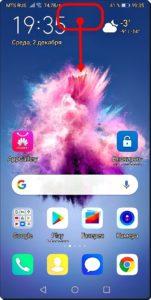
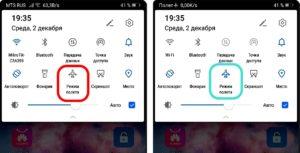
Вы когда-нибудь хотели прочитать сообщение так, чтобы отправитель не видел, что вы его читаете? Ну, вот тебе и маленькая хитрость. Когда вы получите сообщение, включите Режим полета. Откройте Telegram и прочтите сообщение. Как только вы прочитаете его, закройте приложение и выключите Режим полета обратно. Отправитель никогда не узнает, что вы прочитали его сообщение.
Пошаговая инструкция в картинках:
8. Заблокируйте свои чаты
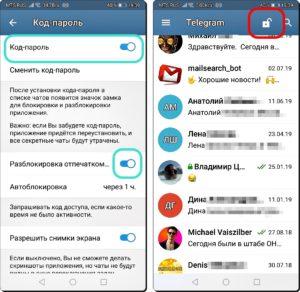
Одна из причин, почему люди так любят Telegram, заключается в его многочисленных встроенных функциях безопасности. Одна из них позволяет заблокировать ваше приложение, так что если кто-то получит доступ к вашему телефону, он не сможет открыть мессенджер и прочитать ваши журналы чатов.
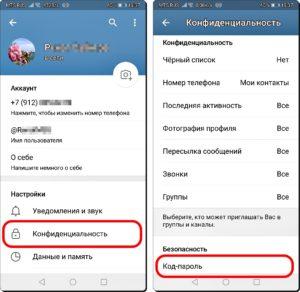
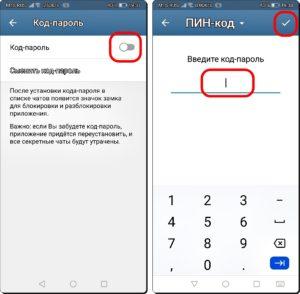
Чтобы установить пароль, перейдите в Настройки – > Конфиденциальность ->> Код-пароль ->> Введите свой 4-х значный код>>. Вы даже можете выбрать, разблокировку чатов с помощью отпечатка пальца.
Теперь, когда вы установили пароль, вы можете нажать на кнопку блокировки в правом верхнем углу ваших чатов и заблокировать приложение.
Пошаговая инструкция в картинках:
9. Непосредственно отвечайте на сообщения в групповых чатах
Если у вас много чего происходит в групповом чате, то у вас всегда есть возможность напрямую ответить на сообщение в чате. Для этого сделайте длительное нажатие на сообщение и выберите пункт «Ответить».
Пошаговая инструкция в картинках:


10. Поиск в истории сообщений
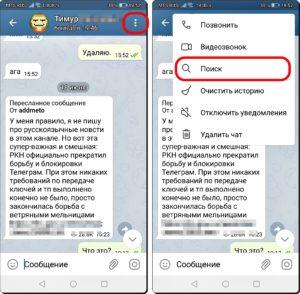
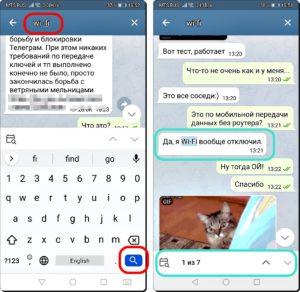
Ищете то сообщение, которое вы отправили несколько месяцев назад? Не хочется прокручивать его часами, чтобы снова найти? Просто используйте встроенную функцию поиска. Зайдите в чат, где вы отправили сообщение, нажмите на кнопку «Троеточие» в правом верхнем углу и нажмите на пункт «Поиск». Затем вы можете ввести текст или ключевое слово, которое вы ищете, и Telegram отфильтрует сообщения для вас. В нашем случае мы искали сообщения, содержащее слово «Wi-Fi». Было найдено 7 совпадений.
Пошаговая инструкция в картинках:

11. Используйте Telegram на ПК
Как и WhatsApp, вы можете использовать Telegram на своих Персональных компьютерах. Вы можете скачать программу Telegram для вашего ПК в Интернете здесь.
Ссылка: https://desktop.telegram.org/
12. Закрепите разговоры на самом верху
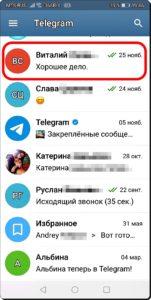
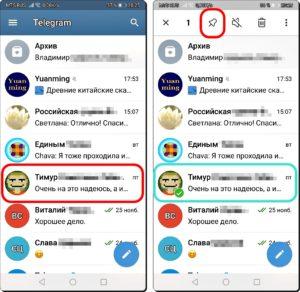
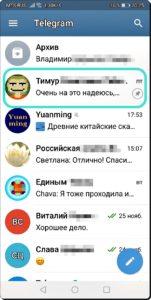
Одна из самых больших жалоб на Telegram заключается в том, что невозможно скрыть разговоры, которые вы не используете часто. В конце концов, ваш почтовый ящик просто загромождается группами и разговорами, которые вы не хотите видеть. Чтобы сделать это немного проще, вы можете закрепить разговоры в верхней части списка. Таким образом, по крайней мере, вы можете видеть тех, кого хотите видеть, даже если вам все еще приходится терпеть тех, кого вы и не хотите.
Чтобы закрепить разговор, канал или группу, долго нажимайте на чат, пока не появится меню, а затем выберите значок «Закрепить». Вы можете сделать это до 5 разговоров.
Пошаговая инструкция в картинках:
Для перехода к первой части уроков мастер-класса (с 1 по 6) нажмите здесь.
Для перехода к третьей части уроков мастер-класса (с 13 по 17) нажмите здесь.