
 Далее мы продолжим ознакомление с практичными советами и инструкциями для Telegram, начиная с 13 по 17 уроки.
Вот один из самых частых вопросов, возникающих при обмене сообщениями в мессенджерах:
А как в Telegram удалить отправленное сообщение у себя и у получателя?
Ниже мы приводим ответы на подобные вопросы, которые являются темами третей части уроков мастер-класса при общении в Telegram.
Для перехода к первой части уроков мастер-класса (с 1 по 6) нажмите здесь.
Для перехода ко второй части уроков мастер-класса (с 7 по 12) нажмите здесь.
3 часть 17 практичных советов и инструкций для Telegram:
13. Редактирование отправленных сообщений
14. Поделитесь своим местоположением
15. Сохраните сообщения на потом
16. Используйте несколько учетных записей
17. Удаление отправленных сообщений
13. Редактирование отправленных сообщений
Telegram позволяет редактировать отправленные сообщения, чтобы исправить неловкие орфографические ошибки и другие подобные ошибки. Просто выберите отправленное сообщение, долго нажав на него, а затем нажмите на значок карандаша в верхней части. После того, как вы исправили ошибку, измененное сообщение появится в чате с отметкой «Изменено», чтобы указать, что контент был отредактирован.
Пошаговая инструкция в картинках:


14. Поделитесь своим местоположением
– Как сообщить о своем местоположении cо смартфона Huawei (honor)
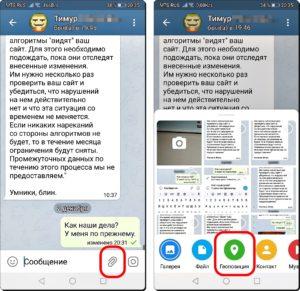
Как и в WhatsApp, вы можете поделиться своим местоположением с Контактом через Telegram. Нажмите на значок «Скрепка» в чате, а затем выберите пункт «Геопозиция». Вы можете либо отправить свое текущее местоположение, либо транслировать получателю сообщение вашего местоположения с этого момента в течении 15 минут, 1 часа или 8 часов.
Пошаговая инструкция в картинках:


15. Сохраните сообщения на потом
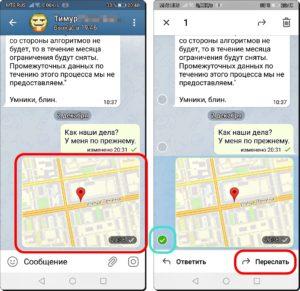
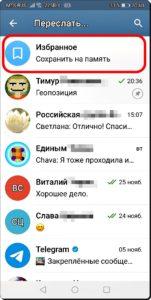
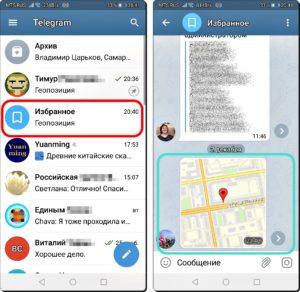
Вы получили сообщение, которое вы хотите показать кому-то другому позже, или просто сохранить для справки. Для этого выберите соответствующее сообщение и нажмите «Переслать» > «Избранное Сохранить на память» >.
Вы даже можете отправлять сообщения, содержащие файлы, такие как фотографии и видео. Сохранённые сообщения помечаются именем исходного отправителя для удобства, готового к тому, когда вам нужно будет проверить или поделиться ими снова.
Пошаговая инструкция в картинках:
16. Используйте несколько учетных записей
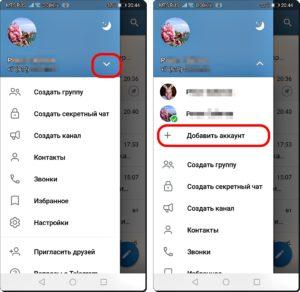
У одного пользователя Telegram может быть несколько учетных записей (аккаунтов). Отлично, например, если вы хотите иметь отдельные учетные записи для работы и личной жизни. Чтобы добавить новую учётную запись, нажмите на стрелку вниз рядом с вашим именем, а затем появится опция «+ Добавить аккаунт».
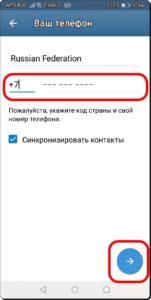
Затем введите новый номер телефона для вашей следующей учётной записи и следуйте инструкциям на экране. После создания новой учётной записи вы можете переключать учётные записи, нажимая стрелку вниз и выбирая учётную запись из новых опций.
Пошаговая инструкция в картинках:
17. Удаление отправленных сообщений
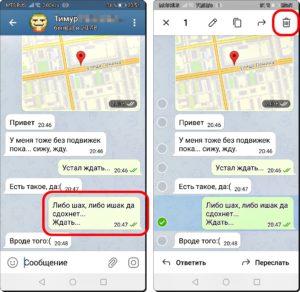
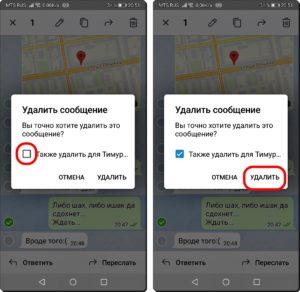
Ой! Мы все послали что-то, о чем потом пожалели, не так ли? К счастью, Telegram позволяет удалить отправленное сообщение. Просто долго жмите на сообщение, чтобы выбрать его, и в открывшемся меню нажмите на значок «Удалить» в виде корзины в правом верхнем углу. Далее откроется окошко с опцией, чтобы удалить сообщение и для принимающей стороны. Для завершения нажмите “Удалить”.
Обратите внимание, что у вас есть только 48-часовой период, чтобы удалить отправленное сообщение. Через 48 часов сообщение станет невозвратным, хорошо это или плохо, так что действуйте быстро!
Пошаговая инструкция в картинках:

Ни один список советов и трюков никогда не бывает по-настоящему полным. Если у вас есть трюк для Telegram, который не указан здесь, дайте нам знать в комментариях, и мы с благодарностью примем его.
Для перехода к первой части уроков мастер-класса (с 1 по 6) нажмите здесь.
Для перехода ко второй части уроков мастер-класса (с 7 по 12) нажмите здесь.